#>
မိတ္ေဆြတို႕လာေရာက္တဲ့အတြက္အထူးေက်းဇူးတင္လွ်က္ပါ

လိုအပ္တာရွာပါ

Sep 24, 2013

ကာလာစံု ၊ ဒီဇိုင္းစံု Frozen Keyboard apk For Android တခုပါ


အကိုတစ္ေယာက္က Frozen Keyboard ဘာအေရာင္ေတြရွိေသးလဲဆိုတာနဲ ့
ကၽြန္ေတာ့္မွာ ရွိသမွ် Frozen ေတြအကုန္တင္ေပးလိုက္ပါတယ္။ကဲ........
Color စံု၊ဒီဇိုင္း စံု Frozen Keyboard ေတြ ကိုယ့္စိတ္ၾကိဳက္ ေအာက္ကလိပ္စာမွာ ရယူႏိုင္ပါတယ္။အဆင္ေျပပါေစ။

Download

Deep Blue Frozen Keyboard
Copy Link  <OR> Zippyshare

Sep 23, 2013

CloneDVD 7 Ultimate 7.0.0.10 For Pc (50MB) ေလးပါ

CloneDVD 7 Ultimate အပ္ဒိတ္ေလးေတြလို႕ျပန္မွ်ေဝေပးလိုက္ပါတယ္
CloneDVDဆိုရင္ေတာ္ေတာ္မ်ားမ်ာရင္းႏွီးျပီးသားပါ...လုပ္ေဆာင္ခ်က္ေတြ
ကလည္းေတာ္ေတာ္စံုလို႕လူၾကိဳက္မ်ားတဲ႕ေဆာ့ဝဲလ္လဲျဖစ္ပါတယ္
သူ႕ရဲ႕လုပ္ေဆာင္ခ်က္ကိုသိသေလာက္ေျပာရမယ္ဆိုရင္ေတာ့
 DVD အေခြထဲကကိုယ္ၾကိဳက္တဲ႕ သီခ်င္းေတြ ဗီဒီယိုေတြကိုမိမိတို႕စက္ထဲ
ေကာ္ဖီကူးေပးနိုင္တယ္။ ေခြကူးလို႕လည္းရတယ္။ DVD အေခြထဲက ကုိယ္ၾကိဳက္တဲ့ 
ဇာတ္ကားေတြကုိ ေရႊးျပီး ဖုနး္အတြက္ ဖိုင္အမ်ိဳးမ်ိဳးေျပာင္းလဲနုိင္
တယ္ . ... ျမန္မာစာတန္းထုိုး ဇတ္ကားေတြကလည္း အဆင္ေျပပါတယ္ အခ်ဳိ႕ေဆာစ့္၀ဲလ္ေတြဆို အဆင္မေျပပါဘူး  ....
ဒါ့အျပင္မိမိိတို႕စက္ထဲမွာရွိတဲ႕ဗီဒီယိုေတြကိုMB နည္းနည္းနဲ႕ရုပ္ထြက္
ေကာင္းေအာင္ format မ်ိဳးစံုေျပာင္းလဲနုိင္တယ္ ။ slideshow လည္းလုပ္နုိုင္ပါတယ္
ျပီးေတာ့ youtube ကဗီဒီယိုေတြကိုလည္းdownload လုပ္နိုင္ပါတယ္
 လုပ္ေဆာင္ခ်က္ေတြေတာ္ေတာ္စံုလို႕ေဆာင္ထားသင့္တဲ႕ေဆာ့ဝဲလ္ေလးပါဘဲဗ်ာ
အမေလးေမာသြားျပီဗ် သိတာေတာ့ကုန္ျပီ ဒီထက္သိခ်င္ေသးရင္
http://www.clonedvd.net/ ဒီမွာဝင္ေလ့လာျပီး အသံုးျပဳမယ္ဆိုရင္
ေအာက္ကလိပ္စာမွာရယူနုိင္ပါတယ္ခင္ဗ်ာ
လိုင္စင္အတြက္က crack ဖိုင္ကိုအသံုးျပဳရပါမယ္
Download>>>mirrorcreator(or)zippyshare

iOS 7 ႏွင့္ အဆင္ေျပစြာ ေနထိုင္နည္း


iOS 7 ကို Jailbreak လုပ္လို႔မရေသးတဲ့ အတြက္ အဓိက အေနနဲ႔ ျမန္မာစာကို ေရးလို႔ ဖတ္လို႔ မရေသးတဲ့ အခက္အခဲ ရွိေနပါတယ္။ ဒါ့အျပင္ သံုးေနက် cracked App ေတြကိုလည္း စြန္႔လႊတ္လိုက္ၾကရတဲ့ အတြက္ Jailbreaker ေတာ္ေတာ္မ်ားမ်ားက iOS 7 ကို သံုးခ်င္ၾကေသာ္လည္း update လုပ္ဖို႔ကို ေဝခြဲမရ ျဖစ္ေနတတ္ပါတယ္။

ဒါေပမယ့္ ဒါဟာ အရမ္းႀကီး ဒိြဟျဖစ္ရမယ့္ ကိစၥတစ္ခုေတာ့ မဟုတ္ပါဘူး Jailbreak မရေသးခင္ အထိ iOS 7 ကို App အခ်ိဳ႕နဲ႔ အေကာင္းဆံုး အသံုးျပဳႏိုင္မယ့္ နည္းလမ္းအခ်ိဳ႕ကို ေဖာ္ျပလိုက္ပါတယ္။

ပထမဦးစြာ ျမန္မာစာ အတြက္ဆိုရင္ေတာ့ "Mogok Browser" "iMyanmar Pad" "Myanmar Browser Lite" "LikeBook" "MM News" "Sar" တို႔ကို အသံုးျပဳႏိုင္ပါတယ္။

"Mogok" ကေတာ့ Free ရရွိႏိုင္ၿပီး စာေရးႏိုင္ ဖတ္ႏိုင္ပါတယ္ Pro version ဆိုရင္ေတာ့ ေၾကျငာ banner ေတြ အေႏွာက္ယွက္က ကင္းပါလိမ့္မယ္။ ဒါေပမယ့္ "Mogok" မွာ ျမန္မာစာေရးေနရင္းနဲ႔ App က ပိတ္သြားတဲ့ ျပႆနာ ရွိေနပါတယ္။ သိပ္ေတာ့ အဆင္မေျပလွပါ။

"iMyanmar Pad" ႏွင့္ "Myanmar Browser Lite" ကေတာ့ ျမန္မာစာ ဖတ္႐ံုသာ ဖတ္ႏိုင္ပါလိမ့္မယ္ Free version ျဖစ္ပါတယ္။

"MM News" မွာေတာ့ Hot ျဖစ္တဲ့ website, blog ေတြကို RSS feed အေနႏွင့္ စုစည္းေပးထားၿပီး ျမန္မာလို ေကာင္းစြာ ဖတ္႐ႈႏိုင္ပါတယ္။ (ကၽြန္ေတာ္ရဲ႕ Blog ကိုလည္း အဲဒီထဲမွာ ဖတ္႐ႈႏိုင္ပါလိမ့္မယ္)။

"LikeBook" ကေတာ့ Facebook ကို ျမန္မာလိုသံုးၿပီး ေရးႏိုင္ဖတ္ႏိုင္ဖို႔ အထူးျပဳလုပ္ထားတာ ျဖစ္ၿပီး $2.99 နဲ႔ Paid App ျဖစ္ပါတယ္။ "Mogok" App ေရးတဲ့ Mobidom က ထုတ္ထားတာျဖစ္ၿပီး Facebook မွာ Post, comment ေတြ ေရးရာမွာ "Mogok" ထက္ ပိုမိုအဆင္ေျပတာကို ေတြ႕ရပါတယ္။ ေလာေလာဆယ္ေတာ့ ကၽြန္ေတာ္ အႀကိဳက္ေတြ႔ေနပါတယ္။
သို႔ေသာ္လည္း Myanmar keyboard မွာ "Enter" ႏွိပ္တဲ့ အခါမွာေတာ့ App ပိတ္သြားတတ္ပါတယ္။ ဒီေတာ့ Enter ႏွိပ္စရာရွိရင္ English keyboard ေျပာင္းသံုးရင္ေတာ့ အဆင္ေျပပါတယ္။ အျခား ျပႆနာေတာ့ မေတြ႕ရေသးပါဘူး။

"Sar" App ကေတာ့ ျမန္မာလို note ေတြ ေရးတဲ့ သူေတြအတြက္ အလြန္အဆင္ေျပတဲ့ App တစ္ခု ျဖစ္ၿပီး ကၽြန္ေတာ္ ကိုယ္တိုင္ အလုပ္ထဲမွာ လမ္းမွာ Blog အတြက္ ေရးစရာရွိရင္ အၿမဲသံုးရတဲ့ App တစ္ခုပါ။
Device, iCloud ႏွစ္မ်ိဳးလံုးမွာ Save လုပ္ႏိုင္ၿပီး Share, Air print feature တို႔ပါဝင္ပါတယ္။ $1.99 နဲ႔ေရာင္းခ်တဲ့ "Paid App" ျဖစ္ပါတယ္။

အျခား ကၽြန္ေတာ္ ႏွစ္သက္တဲ့ Myanmar App ေတြကေတာ့

အဘိဓါန္ အေနနဲ႔ iAbidan, Ornagai, ShweYoe
Online Radio အေနနဲ႔ 7OnlineRadio, SNC Online Radio (CityFM), MYMC Radio, Dhamma Radio
စာေစာင္ အေနနဲ႔ voice Weekly, HotNews Journal, 7Day News Journal တို႔ ျဖစ္ပါတယ္။

ဒါေတြကေတာ့ ျမန္မာစာ ကိစၥကို ယာယီေျဖရွင္းေပးႏိုင္မယ့္ App ေတြပဲ ျဖစ္ပါတယ္။

********************************

Cracked App ေတြကို သြင္းမရေတာ့လို႔ စိတ္ညစ္သြားတဲ့ မိတ္ေဆြမ်ားကို လံုးဝ စိတ္မညစ္ဖို႔ ေျပာပါရေစ.. Jailbreak မလုပ္ထားတဲ့ iDevice ေတြမွာ Cracked App ေတြကို ဆက္ၿပီးသံုးလို႔ ရေအာင္ ဒီလို လုပ္လို႔ရပါေသးတယ္..

ပထမ လုပ္ငန္းစဥ္

**Downloads**
>> iFile
>> Tongbu for iPhone
>> Tongbu for iPad


အဆင့္ ၁)
ပထမဦးစြာ "iFile" ကို PC မွာ install လုပ္ၿပီး Run ပါ။

အဆင့္ ၂)
iDevice ကို PC ႏွင့္ ခ်ိပ္ဆက္ပါ၊ iTunes တက္လာပါက ပိတ္ပစ္ပါ။

အဆင့္ ၃)
iFunBox ၏ "iFunBox Classic" tab သို႔သြားပါ။ ေအာက္ပါပံုအတိုင္း ေတြ႕ရပါမည္။


ထို႔ေနာက္ "Install App" button ကို ႏွိပ္ၿပီး အထက္တြင္ download လုပ္ခဲ့ေသာ "Tongbu" file ကို ေရြးေပးလိုက္ပါ။

အဆင့္ ၄)
Install လုပ္ၿပီးပါက သင္၏ iDevice တြင္ "Tongbu" icon ေလးကို ေတြ႕ရပါမည္။ Update လုပ္ခိုင္းပါက update လုပ္ပါ။


အဆင့္ ၅)
"Tongbu" App တြင္ မိမိလိုခ်င္ေသာ App ကို "Search" မွာ ႐ိုက္၍ ရွာယူႏိုင္ၿပီး "Manage" တြင္ Download status တို႔ကို ေတြ႕ျမင္ႏိုင္ပါမည္။

အဆင့္ ၆)
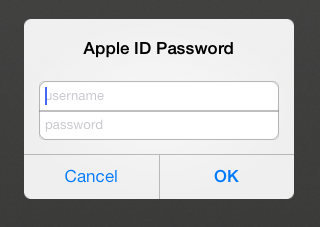
Download လုပ္ၿပီးသား App ကို Install လုပ္ၿပီးေသာ အခါ App ကို ဖြင့္လိုက္တဲ့ အခ်ိန္မွာ Apple ID ႏွင့္ password ကို ေတာင္းပါလိမ့္မည္။


App ကို ျပန္ပိတ္လိုက္ၿပီး (ဒုတိယ လုပ္ငန္းစဥ္ကို ဆက္လက္လုပ္ေဆာင္ပါ)

***************************

ဒုတိယ လုပ္ငန္းစဥ္

**Download**
>> iClover for (Windows / Mac)

အဆင့္ ၁)
"iClover" ကို PC မွာ Install လုပ္ၿပီး။ Run ပါ။

အဆင့္ ၂)
iDevice ကို PC ႏွင့္ ခ်ိပ္ဆက္ပါ။ ေအာက္ပါပံုအတိုင္း ေတြ႔ရပါမည္။


အဆင့္ ၃)
"Genuine App" button ကို ႏွိပ္ပါ။ ေအာက္ပါပံုအတိုင္း "Start" ကို ႏွိပ္ပါ။


အဆင့္ ၄)
"Complete" ႏွိပ္ပါ။ App Genuine လုပ္ျခင္း ေအာင္ျမင္စြာ ၿပီးဆံုးပါၿပီ။


ခုနက Apple ID ေတာင္းေနေသာ App ကို ျပန္ဖြင့္ပါ။ ဘာမွ မလိုေတာ့ပဲ App ကို အသံုးျပဳႏိုင္ပါၿပီ..

ယခုလို App Genuine ျဖစ္သြားၿပီဆိုရင္ေတာ့ ေနာက္ထပ္ မည္သည့္ App ကို မဆို Install လုပ္ၿပီးတာႏွင့္ တိုက္႐ိုက္ေခ်ာေမြ႔စြာ အသံုးျပဳႏိုင္သြားပါၿပီ..

အခုဆိုရင္ iOS 7 မွာ Jailbreak မရေသးေသာ္လည္း အတိုင္းအတာ တစ္ခုအထိေတာ့ အဆင္ေျပေျပ iDevice ကို သံုးႏိုင္သြားပါၿပီ။

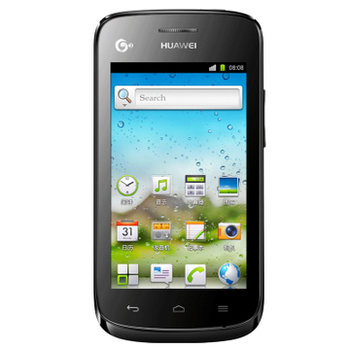
Huawei Y320-U01 အတြက္ျမန္မာစာေဖာင့္

Y320-U01 ကို ျမန္မာေဖာင့္ထည့္တာ တိုင္ပတ္ေနလို႔ လိုက္ရွာရင္း ဒီပို႔စ္ကို mm-mpxteam.net မွာ eaitmatsoe ေရးထားတေတြ႕လို႔ မူရင္းအတိုင္း ျပန္လည္ မွ်ေဝလိုက္ပါတယ္..
------
Huawei Y320-U01 အတြက္ျမန္မာစာေဖာင္႕ထည္႕ပံုထည္႕နည္းေလးပါ။က်ေနာ္အခုမွ႕စမ္းျပီးထည္႕ႀကည္႕ထားတာပါ အဆင္ေျပပါတယ္။က်ေနာ္က အခုမွ႕စျပီး Post တင္တာဆုိေတာ႕လုိအပ္တာေတြရွိရင္လဲခြင္႕လႊတ္
ေပးက်ပါခင္ဗ်ာ။
အခု၀င္လာခဲ႕တယ္ Huawei Y320ေတြမွာ T/U/C ဆုိျပီးရွိက်တယ္။အဲ႕အထဲမွာမွ T ကျမန္မာကီးဘုတ္ထည္႕သံုးရင္အဆင္ေျပပါတယ္။ဒါေပမဲ႕ Uကေတာ႕ အဆင္မေျပဘူးဗ်။က်ေနာ္လဲစမ္းရင္းနဲ႕မွ႕သြားေတြ႕တာ။
သူက က်ေနာ္ပံုမွာျပထားတဲ႕အတုိင္း Geometric Shapes မွာ ၀လံုးေတြနဲ႕ဖမ္းထားေတာ႕က်ေနာ္တဲ႕အခါ ၀လံုးေတြနဲ႕အဆင္မေျပျဖစ္လာတာပဲ။

 
အဲ႕ဒီေတာ႕က်ေနာ္တုိ႕ျမန္မာစာကုိဘယ္လုိခ်ိန္းခ်ိန္းအဆင္ေျပမွာမဟုတ္ဘူးေလ။က်ေနာ္တုိ႕က Default Font ေတြကုိပဲခ်ိန္းေနတာကုိ။အခုက်ေနာ္လုပ္တဲ႕နည္းက DroidSansFallback ကုိမခ်ိန္းပဲနဲ႕ DroidSansThai ကုိခ်ိန္လုိက္တာပါ။လုိအပ္တဲ႕ ေဆာဖ္၀ဲလ္ေတြကုိေတာ႕ေအာက္မွာေဒါင္းလုိက္ပါ။လုိအပ္တာေတြက Fontschanger နဲ႕ Busybox ေတြပါပဲ။
http://www.mediafire.com/download/g9ipqv8wznbod6v/busybox.apk              Busybox အတြက္ပါ။
http://www.mediafire.com/?h1n5fmdmv8abym1                                           Fonts Changer ေနာက္ဆံုးထြက္ပါ။ျမန္မာေဖာင္႕ Changer မဟုတ္ပါ။
ျပီးရင္ မိမိဖုန္းကုိ Vroot နဲ႕ Root လုပ္လုိက္ပါ။ထုိ႕ေနာက္ ေပၚကေဒါင္းထားတဲ႕ဖုိင္ေတြကိုသြင္းလုိက္ပါ။
ျပီးရင္ မိမိဖုန္းမွာသြင္းထားတဲ႕ busybox ကိုဖြင္႕လုိက္ပါ။ျပီးရင္ install လုပ္ေပးပါ။
လုပ္ျပီးပါက Busybox မွ႕ထြက္ျပီး FontsChanger ကုိဖြင္႕လုိက္ပါ။ Refresh ျပီးတဲ႕အထိေစာင္႕ေပးပါ။ထုိ႕ေနာက္ FontsChanger မွ႕ထြက္ျပီးဖုန္းကုိကြန္ျပဴတာနဲ႕ခ်ိတ္လုိက္ပါ။တကယ္လုိမိမိစက္မွာ Root Explorer
ရွိပါက Sdcard ထဲမွာသြားျပီး .fontschanger ဆုိတဲ႕ Folder ေလးထဲသြားပါ။ထုိအထဲသုိ႕ Zawgyi သုိ႕မဟုတ္ Sanpya မိမိႀကိဳက္ႏွစ္သက္ရာေဖာင္႕ကုိ Copy လုပ္ျပီးထည္႕လုိက္ပါ။တကယ္လုိ႕ မိမိဖုန္းမွာ Root Explorer မရွိပါက ကြန္ျပဴတာနဲ႕ခ်ိတ္ျပီးထည္႕လုိက္ပါ။ျပီးရင္ဖုန္းထဲက Fontschanger ေလးကုိျပန္ဖြင္႕လုိက္ပါ။ ထုိ႕ေနာက္ Menu key ကုိႏွိပ္ျပီး Advance ကုိေရြးေပးပါ။
ထုိ႕ေနာက္ DroidSansThai.ttf ကုိရွာျပီး ဖိထားလုိက္ျပီးSet ကုိေရြးလုိက္ပါ။ထုိ႕ေနာက္ေပၚလာသည္႕အထဲမွ႕မိမိထည္႕ထားေသာေဖာင္႕ကုိေရြးေပးပါ။
က်ေနာ္ကေတာ႕ Sanpya သံုးထားတဲ႕အတြက္ Sanpya ကုိေရြးေပးပါမည္။
ထုိ႕ေနာက္ apply ကုိႏွိပ္လုိက္ပါ။ ျပီးလွ်င္ Reboot Now ကိုထပ္ေရြးေပးပါ။ထုိ႕ေနာက္ဖုန္းျပန္တက္လာပါက Forzenkeyboard နဲ႕ပဲျဖစ္ျဖစ္အဆင္ေျပတဲ႕ျမန္မာကီးဘုတ္ထည္႕သံုးလုိ႕ရပါျပီ။
ေအာ္ေမ႕ေတာ႔မလုိ႕ဗ် Myanmar Fonts လုိခ်င္တဲ႕သူမ်ားေအာက္မွာေဒါင္းႏုိင္ပါတယ္။
http://www.mediafire.com/?bshoq4pv8b5gml6

ျမန္မာကီးဘုတ္နဲ႔ Font ေတြကို ေအာက္ကလင့္မွာလည္း ရယူႏိုင္ပါတယ္..
http://goo.gl/4rJLkk


အဆင္ေျပပါေစ..   
                                လွသိန္း

Sep 22, 2013

Blog တစ္ခု တည္ေဆာက္ျခင္းအေၾကာင္း


ဒီေခတ္မွာ Internet ကို ရည္ရြယ္ခ်က္အမ်ဳိးမ်ဳိးနဲ႔ အသံုးခ်ၾကပါတယ္.. တစ္ခ်ဳိ႕က်ေတာ့လည္း ရည္ရြယ္ခ်က္မရွိဘဲ Internet မွာ အခ်ိန္ေတြနဲ႔ ပိုက္ဆံေတြကို အလကား ျဖဳန္းတီးပစ္ေနတာကို ႏွေျမာစရာ ေကာင္းေလာက္ေအာင္ ျဖဳန္းတီးပစ္ေနတာ ေတြ႕ရပါတယ္.. မိတ္ေဆြမ်ားထဲက Internet ကို အက်ဳိးရွိရွိ အသံုးခ်ဖို႔ ရည္ရြယ္ခ်က္ရွိတယ္ဆိုရင္ အသံုးျပဳရက်ဳိး နပ္ပါလိမ့္မယ္.. Internet ဆိုတာ ဗဟုသုဟင္းေလးအိုးႀကီးပါ.. အဲဒီထဲကမွ မေကာင္းတဲ့ ဗဟုတ၊ ေကာင္းတဲ့ ဗဟုသုတ ကြဲျပားတာေနာက္ကိုလိုက္ရင္း သံုးျပဳသူဟာလည္း ေကာင္းသူ၊ ဆိုးသူ ျဖစ္လာတာပါပဲ.. ကၽြန္ေတာ့္ဆီကို လာေရာက္မိတ္ဆက္သူေတြထဲမွာ အင္တာနက္ကို စတင္သံုးစြဲရင္း ကိုယ္မွတ္ထားတာေလးေတြကို Blog တစ္ခုလုပ္ၿပီး မွတ္တမ္းတင္ဖို႔ ရည္ရြယ္ခ်က္ ရွိသူေတြ ေတာ္ေတာ္မ်ားပါတယ္.. ၿပီးေတာ့ Blog သင္ခန္းစာေတြ တင္ေပးဖို႔ ေတာင္းဆိုလာတဲ့သူ အမ်ားႀကီးျဖစ္လာလို႔ ဒီသင္ခန္းစာကို ကၽြန္ေတာ္ ဒီေန႔ စတင္ၿပီး မွ်ေဝမွာျဖစ္ပါတယ္.. ကၽြန္ေတာ္ ေလ့လာမိသမ်ထဲက မွတ္မိသမ်၊ မွတ္သားထားသမ်ကို မွ်ေဝမွာျဖစ္တဲ့အတြက္ ၿပီးျပည့္စံုမွာေတာ့ မဟုတ္ပါဘူး.. ဒါေပမယ့္ အေျခခံသေဘာတရားကေန ခု ကၽြန္ေတာ့္လို ဘေလာ့ေလး တစ္ခုျဖစ္လာဖို႔အတြက္ေတာ့ အစကေန အဆံုးထိ ေရးသားသြားမွာျဖစ္ပါတယ္.. လိုအပ္ခ်က္ေတြရွိခဲ့ရင္ Comment မွာ အျပဳသေဘာေဆာင္တဲ့ မွတ္ခ်က္၊ ျဖည့္စြက္ခ်က္၊ လိုအပ္ခ်က္ေတြကို ေရးသားေပးေစခ်င္ပါတယ္..

Domain Name and Hosting
Blog အေၾကာင္း မေျပာခင္.. Domain Name နဲ႔ Hosting အေၾကာင္း ေျပာခ်င္ပါတယ္.. အြန္လိုင္းမွာ ကၽြန္ေတာ္တို႔ ေန႔စဥ္ ျမင္ေတြ႕၊ ဖတ္ရႈေနရတဲ့ စာမ်က္ႏွာေတြ၊ ဖိုင္ေတြဟာ Server လို႔ေခၚတဲ့ သိုေလွာင္ေရး ပစၥည္းတစ္ခုမွာ ထည့္ထားတာျဖစ္ပါတယ္.. ဒါကို စနစ္တက် ဝင္ေရာက္ၾကည့္ရႈဖို႔ လိပ္စာလိုပါတယ္.. အဲဒီလိပ္စာဟာ Domain Name ျဖစ္ၿပီး ဖိုင္ေတြထည့္ထားတဲ့ ေနရာကေတာ့ Hosting ျဖစ္ပါတယ္..
Domain မွာ Custom Domain နဲ႔ Free Domain ဆိုၿပီးႏွစ္မ်ဳိးရွိပါတယ္..
Custom Domain ကိုသီးျခားဝယ္ယူရၿပီး Hosting ကိုလည္း သီးျခားဝယ္ယူရပါတယ္.. Hosting မွာ တင္သမွ် ဖိုင္ေတြကို ဝင္ၾကည့္ဖို႔အတြက္ လိပ္စာကို ကၽြန္ေတာ္တို႔ ဝယ္ထားတဲ့ Custom Domain နဲ႔ခ်ိတ္ဆက္လိုက္တဲ့အခါ Blog ဒါမွမဟုတ္ Website တစ္ခု ျဖစ္လာပါတယ္.. ဒီလို Custom Domain and Paid Hosting ေတြကေတာ့ ကိုယ့္ Page, Code, Design ေတြကို စိတ္ႀကိဳက္ျပင္ဆင္ခြင့္ရပါတယ္.. သိုေလွာင္မႈပမာဏ ( Storage ) နဲ႔ ၾကည့္ရႈႏႈန္းကန္႔သတ္ခ်က္ ( Bandwidth ) ကို စိတ္ႀကိဳက္ဝယ္ယူခြင့္ရတဲ့အတြက္ ပမာဏႀကီးတဲ့ website, ပမာဏ ေသးတဲ့ website ရယ္လို႔ ကြဲျပားပါတယ္.. တစ္ခ်ဳိ႕ဆိုဒ္ေတြကို ဝင္ၾကည့္တဲ့အခါ၊ သို႔မဟုတ္. ဖိုင္ေတြကို Download လုပ္တဲ့အခါ Out of Bandwidth, Temporary Disable because out of Bandwidth ဆိုၿပီးေတြ႕ရတာဟာ ၾကည့္ရႈႏႈန္း ကန္႔သတ္ခ်က္ နည္းနည္းနဲ႔ ဝယ္ထားတဲ့ Hosting ေၾကာင့္ျဖစ္ပါတယ္..

Free Domain and Hosting
Free Domain and Hosting ေတြကေတာ့ Domain Name ကို ကိုယ္လိုခ်င္သလို ရမွာမဟုတ္ပါဘူး.. ဆိုလိုတာက Custom Domain လို .com, .org, .net, .com.mm တို႔လို ရမွာမဟုတ္ပါဘူး.. Free ေပးတဲ့ ကုမၸဏီက သတ္မွတ္ေပးထားတဲ့ extension ေတြကို သာ ရမွာျဖစ္ပါတယ္.. ဥပမာ. name.blogspot.com, name.wordpress.com, name.wall.fm တို႔ပဲျဖစ္ပါတယ္.. Host က်ေတာ့ သီးျခားဝယ္စရာမလိုပါဘူး.. ဒီမွာပဲ. domain Name ေရာ Host ေရာ free ေပးပါတယ္.. ဒါေပမယ့္ ကိုယ္လိုခ်င္တဲ့ အျမန္ႏႈန္း၊ သိုေလွာင္မႈမာဏကိုေတာ့ ရမွာမဟုတ္ပါဘူး.. ေပးသေလာက္ေပါ့..

Hosting မွာ ႏွစ္မ်ဳိးရွိပါတယ္.. ပထမတစ္မ်ဳိးက webpage ေတြေရးဖို႔ Host ျဖစ္ၿပီး ေနာက္တစ္မ်ဳိးကေတာ့ ဖိုင္ဆိုဒ္ပမာဏ မ်ားမ်ားကို သိုေလွာင္ဖို႔ Hosting တို႔ျဖစ္ပါတယ္.. Custom Hosting ေတြကေတာ့ webpage လည္း ေရးႏိုင္မယ္. File ေတြလည္း တင္ႏိုင္မယ္.. သူဝယ္ထားတဲ့ Storage ေတြအလိုက္ေပါ့.. Free ရတဲ့ Domain and Hosting ေတြမွာေတာ့ webpage ေတြ ေရးခြင့္သာေပးၿပီး ဖိုင္ေတြကိုေတာ့ တင္ခြင့္ေပးမထားပါဘူး.. ဒါေၾကာင့္ ဖိုင္တင္တဲ့ Hosting ကိုသီးျခားထားၿပီး တင္ရပါတယ္.. အဲဒီထဲက ဖိုင္ရွိရာေနရာ(Link) ကိုေတာ့ webpage မွာ ထည့္ညႊန္းၾကရပါတယ္.. ဖိုင္တင္တဲ့ Hosting အေၾကာင္း ကို (Uploading Files ) ဆိုတဲ့အခန္းမွာ အက်ယ္ရွင္းျပပါမယ္.. ခုေတာ့ Blog အေၾကာင္းေလး ဆက္ၾကဦးစို႔...

Blog..
Blog ဆိုတာ ေန႔စဥ္ျမင္သမ် ၾကားသမ် ေတြကို စုစည္းေဖၚျပထားတဲ့ Journal ေလးတစ္ေစာင္ ျဖစ္တယ္လို႔ မွတ္သားရပါတယ္.. website နဲ႔ မတူ၊ သူ႔မွာ လုပ္ပိုင္ခြင့္နဲ႔ လုပ္ႏိုင္တာ ကန္႔သတ္ခ်က္ေတြ ရွိေနပါတယ္.. Blog ေတြအမ်ားႀကီးရွိပါတယ္.. ကုမၸဏီေတြအလိုက္ သူ႔အမ်ဳိးအစားနဲ႔သူ ေတြ႕ျမင္ရပါတယ္.. ထင္ရွားတဲ့ Blog ေတြထဲက အခ်ဳိ႕ကေတာ့-
1. Blogger
2. WordPress
3. Blog.com
4. Wall.fm စတဲ့ ဆိုဒ္ေတြပဲျဖစ္ၾကပါတယ္..

Blogger
Google ကုမၸဏီက တည္ေထာင္ထားတာျဖစ္ၿပီး အလကား Free ေပးတဲ့ Blog ထဲမွာ အေကာင္းဆံုးျဖစ္မယ္ထင္ပါတယ္.. Storage ကန္႔သတ္မထားဘူး.. Bandwidth ကန္႔သတ္မထားဘူး.. သံုးထားတဲ့ ကုဒ္ေတြအခ်ဳိ႕ကိုလည္း ျပင္ဆင္ခြင့္ေပးထားပါတယ္.. သူကေတာ့ www.blogger.com ပဲျဖစ္ပါတယ္.. Free Domain and Hosting ျဖစ္ၿပီး Domain ရဲ႕ extension name ကေတာ့ name.blogspot.com ပဲျဖစ္ပါတယ္.. .blogspot.com ကို ျပင္ဆင္ခြင့္မေပးပါဘူး.. ေရွ႕က နာမည္ကိုသာ ထပ္တူမရွိရင္ ျပင္ဆင္ခြင့္ေပးပါတယ္..

Creating Blogger Blog.
Blogger မွာ Blog တစ္ခု လုပ္ဖို႔အတြက္ ဘာလိုအပ္သလဲ ? ...
gmail တစ္ခုသာလိုအပ္မွာျဖစ္ပါတယ္.. Gmail အေကာင့္တစ္ခု ဘယ္လိုလုပ္ရသလဲ ဆိုေတာ့ မရွင္းျပေတာ့ပါဘူး.. Blog တစ္ခု စတင္တည္ေထာင္ဖို႔ပဲ ဆက္သြားရေအာင္..
ပထမဆံုး ေအာက္ကလင့္မွာ pdf ဖိုင္တစ္ဖိုင္ကို ေဒါင္းၿပီး ဖတ္ၾကည့္ပါ..  ဒီစာအုပ္နဲ႔ပဲ ပထမဆံုး Blog ကို တည္ေထာင္ခဲ့ၿပီး ေနာက္ပိုင္းမွာမွ အဆင့္ျမွင့္တင္လာတာျဖစ္ပါတယ္.. အဲဒီစာအုပ္ကို ေဒါင္းၿပီးဖတ္၊ ဖတ္ၿပီး ဘေလာ့တစ္ခု စတင္တည္ေထာင္ထားလိုက္ပါ.. ေနာက္အခန္းေတြမွာ ဒီစာအုပ္ရဲ႕ ေနာက္ဆက္တြဲ အေၾကာင္းအရာေတြကို ေျပာျပ မွ်ေဝသြားမွျဖစ္ပါတယ္ခင္ဗ်ာ..

www.maungpauk.org ေမာင္ေပါက္ဆိုဒ္မွ ျပန္ေလ ေကာက္ႏုတ္တင္ျပလိုက္ပါသည္.....
                                                                                                                                         လွသိန္း


Android APK ေတြကိုယ္တိုင္လုပ္တဲ့ ေဆာ့၀ဲလ္ေတြပါ

အရင္ဆံုး ဘေလာ့ကာအာကာမိုးႏိုင္ ကို Credit ေပးပါတယ္ဗ်ာ ...

အာကာမိုးႏိုင္ ဘေလာ့မွ မူရင္းအတိုင္းျပန္လည္မွ်ေ၀သည္

မဂၤလာပါမိတ္ေဆြမ်ားခင္ဗ်ာက်ေနာ္လည္းပို႔စ္မတင္ျဖစ္တာလည္းႀကာေနျပီ
ဒီတစ္ခါေတာ့မိမိတို႔သံုးေနတ့ဲ Android ဖုန္းမွာထည့္ဖို႔
Android APK ေတြကိုကိုယ္တိုင္လုပ္လို႔ရမ့ဲေဆာ့၀ဲလ္ေတြပါ အမ်ားႀကီးပဲဗ်ာ
အစံုပဲမိမိႀကိဳက္တာေဒါင္းျပီးကလိနိုင္ေႀကာင္းပါ က်ေနာ္ကလိတာေတာ့
မိုက္တယ္ဗ် က်ေနာ္ Patch ဖိုင္ရွာျပီးျပန္တင္ေပးထားပါတယ္
patch ဖိုင္ကေတာ့တစ္ခုထဲပါအားလံုးကို Patch ခ်ိဳးလို႔ရပါတယ္
ေအာက္မွာေပးထားပါတယ္ ေဆာ့၀ဲလ္ေတြကိုမူရင္းဆိုဒ္မွာေဒါင္းျပီး
patch ဖိုင္ကိုဒီမွာေဒါင္းယူလည္းရပါတယ္ ဟိုေအာက္မွာလည္း
ေဆာ့၀ဲလ္တစ္ခ်င္းစီကို patch ဖိုင္ျပန္ထည့္ေပးျပီးတင္ေပးထားပါတယ္
ဖိုင္ဆိုဒ္လည္းမႀကီးပါဘူး ႀကံဳတုန္းရတုန္းေလးဆြဲထားႀကေနာ္ ဖုန္းေတြေခတ္စားလာေတာ့
ကိုယ္တို႔လည္းကိုယ့္နာမည္ေလးန႔ဲ ဖုန္းေဆာ့၀ဲလ္ေတြလုပ္လုပ္လို႔ရတာေပါ့
ဒီေနရာေလး မွာလည္းေဒါင္းယူနိုင္ပါတယ္
Patch ဖိုင္ကိုေအာက္မွာႀကိဳက္ရာကေဒါင္းယူနို္င္ပါတယ္
patch မခ်ိဳးတက္သူမ်ားဟို...ေအာက္ဆံုးမွာႀကည့္လိုက္ပါ

****************************************************************
ဒီေအာက္မွာေပးထားတာေတြက ေဆာ့၀ဲလ္တစ္ခုခ်င္းစီကို patch ဖိုင္န႔ဲတြဲျပီးျပန္တင္ေပးထားတာပါ
ေအာက္မွာေဒါင္းလည္းရပါတယ္အေပၚမွေဒါင္းလည္းရပါတယ္ႀကိဳက္ရာကေဒါင္းနိုင္ပါတယ္


ဒီေနရာေလး မွာေလ့လာျပီးႀကိဳက္ရင္ေအာက္မွာေဒါင္းယူနိုင္ပါတယ္
 *****************************************************


ဒီေနရာေလး  မွာေလ့လာျပီးႀကိဳက္ရင္ေအာက္မွာေဒါင္းယူနိုင္ပါတယ္
************************************************************
ဒီေနရာေလးမွာေလ့လာျပီးႀကိဳက္ရင္ေအာက္မွာေဒါင္းယူနိုင္ပါတယ္
ဗားရွင္း၂မ်ိဳးပါ


************************************************************
ဒီေနရာေလး  မွာေလ့လာျပီးႀကိဳက္ရင္ေအာက္မွာေဒါင္းယူနိုင္ပါတယ္


*******************************************************************
ဒီေနရာေလး မွာေလ့လာျပီးႀကိဳက္ရင္ေအာက္မွာေဒါင္းယူနိုင္ပါတယ္


*****************************************************************
 ဒီေနရာေလးမွာေလ့လာျပီးႀကိဳက္ရင္ေအာက္မွာေဒါင္းယူနိုင္ပါတယ္


******************************************************************
ဒီေနရာေလး  မွာေလ့လာျပီးႀကိဳက္ရင္ေအာက္မွာေဒါင္းယူနိုင္ပါတယ္


*********************************************************


ဒီေနရာေလး  မွာေလ့လာျပီးႀကိဳက္ရင္ေအာက္မွာေဒါင္းယူနိုင္ပါတယ္
*********************************************************
ဒီေနရာေလး  မွာေလ့လာျပီးႀကိဳက္ရင္ေအာက္မွာေဒါင္းယူနိုင္ပါတယ္


*********************************************************
ဒီေနရာေလး  မွာေလ့လာျပီးႀကိဳက္ရင္ေအာက္မွာေဒါင္းယူနိုင္ပါတယ္


 *************************************************************
ဒီေနရာေလး  မွာေလ့လာျပီးႀကိဳက္ရင္ေအာက္မွာေဒါင္းယူနိုင္ပါတယ္
******************************************
Patch မခ်ိဳးတက္သူမ်ားေအာက္ကပံုအတိုင္းလိုက္လုပ္လို္က္ပါ
Free အသံုးျပဳနိုင္ရန္ Patch ခ်ိဳးရပါတယ္


အားလံုအဆင္ေျပၾကပါေစ..
                                                               လွသိန္း

Samsung Gingerbread ေတြအတြက္ Universal GB Root ေဖာက္နည္း


ခုတစ္ရက္ႏွစ္ရက္မွာ Root Tool ေလးေတြတင္ျဖစ္ပါတယ္.. မိတ္ေဆြမ်ားအတြက္ အက်ဳိးတစ္ခုခု ရလိမ့္မယ္လို႔လည္း ယံုၾကည္ပါတယ္.. ဒါေပမယ့္ Comment ေတြက သိပ္အားရစရာ စကားလံုးေတြ မေတြ႕ရဘူး.. ကၽြန္ေတာ္တင္ေပးတဲ့ Root Tool  က မိတ္ေဆြတို႔အတြက္ ဖ်က္ဆီးေရး ပရိုဂရမ္ တစ္ခု မဟုတ္တာေတာ့ ေသခ်ာပါတယ္..

ဒီတစ္ခါ Samsung ေတြထဲက Gingerbread ( Android OS v 2.3.3-2.3.7+) ေတြအတြက္ သီးသန္႔ Universal Root Tool တစ္ခုကို မွ်ေ၀ေပးခ်င္ပါတယ္.. သိၿပီးသား၊ သံုးဖူးၿပီးသားလူေတြအတြက္ေတာ့ ဖတ္စရာမလိုေလာက္ပါဘူး.. ဒါေပမယ့္ လိုအပ္ေနသူေတြအတြက္ကေတာ့ အက်ဳိးရွိေစမွာပါ..
Root လုပ္ႏိုင္တဲ့ SAMSUNG စာရင္းကေတာ့-

SAMSUNG GALAXY MODELS: GT-S5570, GT-S5570B, GT-S5570I, GT-S5570L, GT-S5571, GT-S5578 (Chinese Mini), GT-S5660, GT-S5660M, GT-S5660L, GT-S5660V, SHW-M290K (Korean Gio), GT-S5670, GT-S5670B, GT-S5670L, GT-S5830, GT-S5830B, GT-S5830C, GT-S5830D, GT-S5830F(La Fleur), GT-S5830i, GT-S5830L, GT-S5830M, GT-S5830T, GT-S5830V, GT-S5830Z, GT-S5839i, GT-S6802, GT-B5330, GT-B7510, GT-B7510B, GT-B7510L, GT-B7800, GT-B5510, GT-B5510B, GT-B5510L, GT-B5512, GT-B5512B, GT-S6102, GT-S6102B, GT-S5300, GT-S5300B, GT-S5302, GT-S5360, GT-S5360B, GT-S5360L, GT-S5360T, GT-S5363, GT-S5369, GT-S5690, GT-S5690i(new), GT-S5690L, GT-S5690M, GT-S5690R(new), GT-I8150, GT-I8150B, GT-I5510, GT-I5510B, GT-I5510L, GT-I5510M, GT-I5510T, SCH-i509, SGH-T499, SGH-T499Y(new), SGH-T499V(new), SGH-T499W(new), SGH-T589, SGH-T589R, SGH-T589W(new), SGH-I827, SGH-I837, SGH-I857. ေတြပဲျဖစ္ပါတယ္..

လုပ္နည္းကေတာ့
1. မိမိဖုန္းမွာ Settings -> Applications -> Unknown sources ကိုသြားၿပီး Unknown sources ကို အမွန္ျခစ္ ထားရပါမယ္..
2. ေဒါင္းလို႔ရလာတဲ့ universal gb root v25 by maungpauk.zip ဆိုတဲ့ ဖိုင္ကို မျဖည္ဘဲ ဖုန္းရဲ႕ SD Card ထဲကို ထည့္လိုက္ရပါမယ္.. ထည့္တာကေတာ့ ဘယ္လိုနည္းနဲ႔ပဲထည့္ထည့္ေပါ့.. ဖုန္းထဲက SD Card ထဲမွာ universal gb root v25 by maungpauk.zip ေလးေရာက္သြားဖို႔ပါပဲ..
3. ဖုန္းကို ကြန္ပ်ဴတာနဲ႔ခ်ိတ္ထားရင္ ျဖဳတ္လိုက္ပါ.. ၿပီးရင္ Power ပိတ္ၿပီး Vol up + Home + Power တြဲႏွိပ္ကာ Recovery Mode ကို ၀င္လိုက္ပါ..
4. Recovery Mode မွာ ဖုန္းေပၚက Volume- နဲ႔ Volume + ခလုပ္ေတြကိုသံုးၿပီး  Apply update from SD card ကိုေရာက္ေအာင္ေရႊ႕ပါ.. ေရာက္ရင္ Home Button ကိုတစ္ခ်က္ဖိၿပီး၀င္လိုက္ပါ.. SD Card ထဲကိုျမင္ရပါမယ္..

ခုနကလိုပဲေရႊ႕ၿပီး universal gb root v25 by maungpauk.zip ကိုေရာက္ေအာင္သြားပါ.. ၿပီးရင္ Home Button ကိုထပ္ႏွိပ္လိုက္ပါ... သူ Root ေနပါၿပီ..
5. ခဏၾကာရင္ Install from SD Card Complete ဆိုၿပီး ေအာင္ျမင္ေၾကာင္း စာေလး ျမင္ရပါမယ္..
Reboot system Now ကိုေရြ႕ၿပီး Home တစ္ခ်က္ႏွိပ္လိုက္ပါ..

ဖုန္းက Reboot က်သြားၿပီးျပန္တက္လာရင္ App List ထဲမွာ SuperSU ကိုရွာပါ.. ေတြ႕ရင္ ေပါက္သြားၿပီ....
လိုအပ္တဲ့ဖိုင္ကိုေအာက္မွာယူလိုက္ပါ.....
.


Download Here !

Y310-5000 ကုိ Recovery ကေန Root ေဖာက္နည္းေလးပါ


Y310-5000 ကုိ Root လုပ္လုိက္ရင္ Touch ေသသြားတာတုိ႕ လုိင္းမမိတာေတြျဖစ္တက္ပါတယ္..
ဒီ Error ကုိေျဖရွင္းဖုိ႕ကေတာ့ အရင္ဆုံး Firmware ျပန္တင္လုိက္ပါ။
ျပီးသြားမွဒီနည္းနဲ႕ ျပန္ျပီး Root ေဖာက္ပါအဆင္ေျပပါလိမ့္မယ္..
ကဲ Root လုပ္နည္းကုိ အရင္ၾကည့္ရေအာင္
ကဲဒီဖုိင္ေလးေတြကုိ အရင္ေဒါင္းလုိက္ပါ…
Research Download and Driver
Y310-5000 Recovery Pac
Root.zip

ျပီးသြားရင္ေတာ့ Research Download and Driver ကုိ rar ျဖည့္လုိက္ပါ…
Driver မပါရင္ Driver ထည့္လုိက္ပါ…
Research Download ထဲ က Bin Folder ထဲကုိ သြားလုိက္ပါ..
ResearchDownload.exe ကုိေတြ႕ပါလိမ့္မယ္.. Run လုိက္ပါ..
ျပီးသြားရင္ေတာ့ ေဒါင့္ စြန္းက Load Packet မွာ Y310 Recovery.pac ကုိ ေရြးေပးလုိက္ပါ…

ကဲဒါဆုိရင္ေတာ့ ဖုန္းကုိ ပါ၀ါပိတ္လုိက္ပါ
Battery ျဖဳတ္လုိက္ျပီး
ျပန္တက္လုိက္ပါ…
Research.exe မွာ Play ပုံေလးေတြ႔ပါလိမ့္မယ္…
ႏွိပ္လုိက္ပါ….
ဖုန္းကုိ Volume Down ေလးဖိႏွိပ္ျပီးၾကဳိးထုိးလုိက္ပါ..
Pass ျပသြားပါလိမ့္မယ္..
ျပီးသြားရင္ေတာ့ ဖုန္းကုိ Volume Down + Power ဖိႏွိပ္လုိက္ျပီး Recovery Mode ၀င္လုိက္ပါ။
ေပးထားတဲ့ Zip ကုိ Flash လုိက္ရင္ရပါျပီ။
အဆင္ေျပပါေစ။

ဘေလာ့ရဲ႕အလွဆင္တဲ့Lavalamp Menu ေလးေနာ္


မိတ္ေဆြတို႕ အတြက္ လာျပီေနာ္  Fancy CSS3 & jQuery Lavalamp Menu  ဆိုတဲ့ စတိုင္းအလန္းစားေလးေတြပါ..မိမိတို႕ဘေလာ့မွာ စိတ္တိုင္းက်  တည္ေဆာက္လို႕ ရပါျပီဗ်ာ...
သိပ္လွတဲ့ Menu ေလးေတြလို႕ေတာ့  လက္ခံၾကမွာပါေနာ္.. စမ္းသတ္ၾကည့္လိုက္ပါ... မိမိရဲ႕
ေဘလာ့ဆိုဒ္ေလး စပါယ္ရွယ္..ဂြမ္းသြားးမယ္...ေိေိ....
လုပ္နည္းနဲ႕တစ္ကြ လိုအ္ပတဲ့ကုဒ္ေတြကို ရွင္းျပထားပါတယ္...

အဆင့္  (၁)   အေနနဲ႕  ၾကည့္လုိက္ပါေနာ္...
►1-  Blogger Singin ၀င္လိုက္ပါ။
►2-  DASHBOARD ကိုသြားလိုက္ပါ။
►3-  LAYOUT    ကိုကလစ္ပါ..။
►4-  EDIT HTML  ကို၀င္ပါ.. Process ကိုကလစ္ျပီးဆက္၀င္လုိက္ပါ။
►5-  EXPAND WIDGET TEMPLATES ကိုအမွန္ျခစ္ေပးဖို႕မေမ့ပါနဲ႕ေနာ္...။
►6-  Ctrl+F အကူညီျဖင့္ ေပးထားတဲ့ ကုဒ္ကို ရွာလိုက္ပါ။

         ]]></b:skin>       ရွာပါ  ေတြ႕တာနဲ႕ အေပၚမွာ ကပ္ျပီးး ေပးထားေသာ ေအာက္က ကုဒ္ေတြကို ထည့္ပါ။

/*LAVALAMP MENU BY http://www.mrthangming.blogspot.com/ START*/

.lavalamp {
    position: relative;
    border: 1px solid #d6d6d6;
    background: #fff;
    padding: 15px;
    -webkit-box-shadow: 0 3px 6px rgba(0,0,0,.25);
 -moz-box-shadow: 0 3px 6px rgba(0,0,0,.25);
    border-radius : 10px;
    -moz-border-radius : 10px;
    -webkit-border-radius : 10px;
    background : -webkit-gradient(linear, left top, left bottom, from(rgb(240,240,240)), to(rgb(204,204,204)));
    background : -moz-gradient(linear, left top, left bottom, from(rgb(240,240,240)), to(rgb(204,204,204)));
 height: 18px;
        font-family: calibri;
}

.magenta {
 background : rgb(190,64,120);
 background : -webkit-gradient(linear, left top, left bottom, from(rgb(190,64,120)), to(rgb(177,24,91)));
 background : -moz-gradient(linear, left top, left bottom, from(rgb(190,64,120)), to(rgb(177,24,91)));
 border: 1px solid #841144;

}

.cyan {
 background : rgb(64,181,197);
 background : -webkit-gradient(linear, left top, left bottom, from(rgb(64,181,197)), to(rgb(7,165,187)));
 background : -moz-gradient(linear, left top, left bottom, from(rgb(64,181,197)), to(rgb(7,165,187)));
 border: 1px solid #2f8893;

}

.yellow {
 background : rgb(255,199,79);
 background : -webkit-gradient(linear, left top, left bottom, from(rgb(255,199,79)), to(rgb(255,188,43)));
 background : -moz-gradient(linear, left top, left bottom, from(rgb(255,199,79)), to(rgb(255,188,43)));
 border: 1px solid #c08c1f;

}

.orange {
 background : rgb(255,133,64);
 background : -webkit-gradient(linear, left top, left bottom, from(rgb(255,133,64)), to(rgb(255,107,24)));
 background : -moz-gradient(linear, left top, left bottom, from(rgb(255,133,64)), to(rgb(255,107,24)));
 border: 1px solid #c04f11;

}

.dark {
 background : rgb(89,89,89);
 background : -webkit-gradient(linear, left top, left bottom, from(rgb(89,89,89)), to(rgb(54,54,54)));
 background : -moz-gradient(linear, left top, left bottom, from(rgb(89,89,89)), to(rgb(54,54,54)));
 border: 1px solid #272727;

}

.magenta li a , .cyan li a, .yellow li a , .orange li a, .dark li a{
 color: #fff;
 text-shadow: 0 -1px 0 rgba(0,0,0,.40);

}

.lavalamp a {
    text-decoration: none;
    color: #262626;
    line-height: 20px;
}

.lavalamp ul {
    margin: 0;
    padding: 0;
    z-index: 300;
    position: absolute;
}

.lavalamp ul li {
    list-style: none;
    float:left;

    text-align: center;
    }

.lavalamp ul li a {
    padding: 0 20px;
    text-align: center;
    }

.floatr {
    position: absolute;
    top: 10px;
    z-index: 50;
    width: 70px;
    height: 30px;
    border-radius : 8px;
    -moz-border-radius : 8px;
    -webkit-border-radius : 8px;
    background : rgba(0,0,0,.20);
    -webkit-transition: all .4s ease-in-out;
    -moz-transition: all .4s ease-in-out;
}

/*LAVALAMP MENU BY http://www.mrthangming.blogspot.com/ END*/

 အဆင့္   (၂)  အေနနဲ႕ ဆက္ၾကည့္ၾကပါေနာ္.... အေပၚကလိုဘဲ  html ထဲမွာေပါ့ေနာ္...
                   </hrad> ဆိုတာေလးကို ထပ္ရွာပါ..ေတြ႕တာနဲ႕ သူ႕ေအာက္မွာ ကပ္ျပီးး ေပးထားတဲ့ ေအာက္ကကုဒ္ကို ထည့္ေပးလိုက္ပါ။
<script src="http://yourjavascript.com/2832232611/CSS3-Mrthangming.js" type="text/javascript"></script>

အဆင့္   (၃)    ကေတာ့ ေနာက္ဆုံးလုပ္ေဆာင္ခ်က္ပါ.... ေသျခာ ၾကည့္ေနာ္..

   ►1.  Login လုပ္လုိက္ပါ ဘေလာ့ကာကို
   ►2.  Layout ကိုကလစ္ရပါ့မယ္ မိမိတို႕  Dashboard ကေနေပါ့
   ►3.  Add a Gadget ကိုကလစ္ေပးလုိက္ပါ
   ►4.  HTML/Javascript. ကိုကလစ္ျပီး က်လာတဲ့ ေဘာက္ေလးထဲမွာဘဲ
   ►5.  ေအာက္ကေပးထားတဲ့ ကုဒ္ေတြကို ေကာ္ပီယူ ထည့္လိုက္ပါ

<div class="lavalamp dark">
 <ul>
  <li class="active"><a href="http://aungsanmks.blogspot.com/">Home</a></li>
  <li><a href="http://aungsanmks.blogspot.com/">တရားေတာ္</a></li>
  <li><a href="http://aungsanmks.blogspot.com/">ကဗ်ာ</a></li>
  <li><a href="http://aungsanmks.blogspot.com/">ဗဟုသုတ</a></li>
  <li><a href="http://aungsanmks.blogspot.com/">ေဆာင္းပါး</a></li>
  <li><a href="http://aungsanmks.blogspot.com/"> ေဆာ့၀ဲလ္</a></li>
  <li><a href="http://aungsanmks.blogspot.com/">ဘေလာ့ပညာ</a></li>
  <li><<a href="http://aungsanmks.blogspot.com/">က်န္းမာေရး</a></li>
 </ul>
 <div class="floatr"></div>
</div>

မွတ္ခ်က္   ။      ။ http://aungsanmks.blogspot.com/ သည္ေနရာေတြမွာ မိိမိတို႕      ဘေလာ့လင့္ေတြ ထည့္ေပးပါ...
                         <div class="lavalamp dark">   ေနရာမွာ  dark ဆိုတာေနရာကို မိမိတို႕ ႏွစ္သက္ရာ ကာလာ ေျပာင္းေပးနိဳင္ပါတယ္.. ဥပမာ.. red/blue/green စသျဖင့္ေပါ့..
ကဲ လုပ္ၾကည့္ပါေနာ္
                 
ရခိုင္ဗ်ာလ( it-နည္းပညာမွတ္စုမ်ား) နည္းပညာဆိုဒ္ကို အားေပးေနၾကတဲ့အတြက္ ေက်းဇဴးအထူးတင္ပါတယ္.. တုန္႕ျပန္မွဳအေနနဲ႕ fb like ေလးေတာ့ လုပ္ေပးခဲ့ၾကပါေနာ္.. တတ္စြမ္းသမွ် ေတြ႕ ရွိသမွ်ေလးေတြကို ျပန္လည္ မွ်ေ၀ေနပါ့မယ္...။ အဆင္မေျပတာမ်ားရွိခဲ့ပါက...cbox မွာ ေျပာခဲ့ၾကပါေနာ္..

ဘေလာ့ ေခါင္းစဥ္ ထည့္နည္း ႏွင့္ လင့္ခ်ိတ္နည္းအျပည့္စုံ

သည္နည္းေလးေကတာ့ ဘေလာ့ကာရဲ႕ မူရင္းတက္ပလက္ေတြ အတြက္ ပိုအသုံးး၀င္ပါတယ္..
ဘာေၾကာင့္လဲ ဆိုေတာ့  မူရင္းေတြမွာ Tab Menu ဆိုတဲ့ ေခါင္းစဥ္ေတြ မပါတတ္လို႕ပါ.. ခ်ိန္းထားတဲ့ တက္ပလ္ကေတြကေတာ့ ေအာ္တိုပါတတတ္ပါတယ္..
သည္နည္းေလးေကတာ့  ထည့္ရတာ လြယ္ကူသလို... လင့္ခ်ိတ္တဲ့ ေနရာမွာလည္း အရမ္းရိုးရွင္းလြန္းလွပါတယ္..ကဲစၾကမယ္ေနာ္  ပုံေလးေတြ နဲ႕ ရွင္းျပပါ့မယ္...

ေတာင္းဆိုသူးကေတာ့
 နည္းပညာထားဝယ္ေျမhttp://www.mgnyiko.blogspot.com/ ကပါခင္ဗ်ားက်ေနာ္ဝက္ဆုိဒ္မွာ HOME တခုတဲျဖစ္ေနလုိ႕ပါ..ေျပာျပပါလားဗ်..နည္းပညာ ဘေလာ႕ စာမ်က္နွာ သီခ်င္း ဒီလုိေလးလုပ္ခ်င္တာ.


   ►1.  Login လုပ္လုိက္ပါ ဘေလာ့ကာကို
   ►2.  Layout ကိုကလစ္ရပါ့မယ္ မိမိတို႕  Dashboard ကေနေပါ့
   ►3.  Page Elements
   ►4.  Add a Gadget ကိုကလစ္ေပးလုိက္ပါ
   ►5.  HTML/Javascript. ကိုကလစ္ျပီး က်လာတဲ့ ေဘာက္ေလးထဲမွာဘဲ
   ►6.  ေအာက္ကေပးထားတဲ့ ကုဒ္ေတြကို ေကာ္ပီယူ ထည့္လိုက္ပါ


<style> #navcontainer { /* none needed */ } ul#navlist { margin: 0; padding: 0; list-style-type: none; white-space: nowrap; } ul#navlist li { float: left; font-family: verdana, arial, sans-serif; font-size: 9px; font-weight: bold; margin: 0; padding: 5px 0 4px 0; background-color: #555; border-top: 1px solid #e0ede9; border-bottom: 1px solid #e0ede9; } #navlist a, #navlist a:link { margin: 0; padding: 5px 9px 4px 9px; color: #fff; border-right: 1px solid #d1e3db; text-decoration: none; } ul#navlist li#active { color: #95bbae; background-color: #d1e3db; } #navlist a:hover { color: #fff; background-color: #FE9C54; } </style> <div id="navcontainer"> <ul id="navlist"> <li><a href="မိမိဘေလာ့လိပ္စာ"><span>မူလစာမ်က္ႏွာ</span></a></li>
<li><a href="မိမိဘေလာ့လိပ္စာ"><span>ဘာသာေရး</span></a></li>
<li><a href="မိမိဘေလာ့လိပ္စာ"><span>နည္းပညာ</span></a></li>
<li><a href="မိမိဘေလာ့လိပ္စာ"><span>ဗဟုသုတ</span></a></li>
<li><a href="မိမိဘေလာ့လိပ္စာ"><span>ကဗ်ာ</span></a></li>
<li><a href="မိမိဘေလာ့လိပ္စာ"><span>ဟာသ</span></a></li>
<li><a href="မိမိဘေလာ့လိပ္စာ"><span>ေဆာ့၀ဲလ္</span></a></li>
<li><a  href="မိမိဘေလာ့လိပ္စာ"><span>ဆက္သြယ္ရန္</span></a></li>

<li></li></ul></div>

မိမိဘေလာ့လိပ္စာေနရာမွာ မိတ္ေဆြတို႕ ဘေလာ့ URL ထည့္ေပးလိုက္ပါ။
ေနာက္က ေခါင္းစဥ္ေတြေတာ့ စိတ္ၾကိဳက္ ေရးနိဳင္ပါတယ္.....
မိမိတို႕ ဘေလာ့ ထိပ္ဆုံး မွာ ထားေပးလိုက္ပါ ေခါင္းစဥ္ေတြ ျမင္ေတြ႕ေနရပါျပီေနာ္....


လင့္ခ်ိတ္နည္းးး အေသးစိတ္။         ။

ကဲလင့္ခ်ိတ္ၾကမယ္ဗ်ာ... အရမ္းလြယ္ကူပါတယ္.. ပထမဆုံးေျပာျခင္တာက..
အထက္က နည္းလမ္းအရ  ျပဳလုပ္ထားတဲ့  ေခါင္းစဥ္ ေဘာက္ေလးကို ဖြင့္ထားလုိက္ပါ။
ေနာက္ မိမိတို႕ ဘေလာ့စာမ်က္ႏွာကိုလဲ ဖြင့္ထားေပးရမယ္....
ဘာလဲဆိုေတာ့  အဲႏွစ္ခု ယွဥ္ျပီး ဖြင့္ထားလိုက္ပါ... ဒါမွ ...လင့္ခ်ိတ္တဲ့အခါ လြယ္ကူမွာမို႕ပါ။
ပုံေလးၾကည့္လိုက္ ရွင္းမယ္..


အဆင့္ (၁)  ။               ။  ေခါင္းစဥ္ ဇယားေလးနဲ႕  ဘေလာ့ ႏွစ္ခု ယွဥ္ဖြင့္မယ္။
အဆင့္ (၂)  ။               ။  ဘေလာ့ေပၚက ေခါင္းစဥ္ေတြကို တစ္ခုခ်င္းစီ ခ်ိတ္ၾကမယ္..။
အဆင့္ (၃)  ။               ။  ေခါင္းစဥ္ေပၚ ေမာက္တင္ ညာကလစ္ ေပးပါ။
အဆင့္ (၄)  ။               ။  အဲထဲက copy link location ကိုကလစ္ျပီးေကာ္ပီယူလုိက္ပါ။
                                     (ကလစ္တာနဲ႕ ေကာ္ပီျပီးသားပါ)
အဆင့္ (၅)  ။               ။  ဘယ္ဘက္က ေခါင္းစဥ္ဇယား ထဲက မိမိဘေလာ့ခ်ပ္စာ ဆိုတဲ့ေနရာမွာ
                                    အထက္က ေကာ္ပီယူလာတာကို  Psat  ခ်ေပးလိုက္ပါ။
အဆင့္ (၆)  ။               ။ ေခါင္းစဥ္တစ္ခု လင့္ခ်ိတ္ျခင္းေအာင္ျမင္ပါျပီ။

မွတ္ခ်က္ ။              ။ က်န္ေခါင္းစဥ္မ်ားကိုလည္း အဲနည္းအတိုင္း ခ်ိတ္သြားလိုက္နိဳင္ပါျပီ ။  ။
                            သတိေပးျခင္တာကေတာ့  ေခါင္းစဥ္ေတြကို တၾကိမ္တည္း အျပီးခ်ိတ္နိဳင္တာ
ပိုေကာင္းပါတယ္... ခဏခဏ၀င္ရင္ မွားတတ္လို႕ပါ... အဲအတြက္ မိမိတို႕ ဘေလာ့ေပၚမွာ လိုျခင္တဲ့
ေခါင္းစဥ္ေတြအတိုင္း အဦးဆုံး ပို႕စ္တစ္ခုဆီေတာ့  တင္ထားသင့္ပါတယ္.. ဒါမွ တၾကိမ္ တခါတည္းနဲ႕  အိုေကမယ္.... ကဲ သည္ေလာက္ဆို ရွင္းပါျပီေနာ္... ဒါမွ မရွင္ပါက
ေအာ္ခဲ့ပါအုံးးေနာ္....

သိထားဖို႕ကေတာ့ သည္နည္းလမ္းက.. ဘေလာ့ရဲ႕ Layout..Java/Script ကေနထည့္တဲ့ ေခါင္းစဥ္ေတြအတြက္...ထည့္နည္း ခ်ိတ္နည္းပါ.... ဘေလာ့တက္ပလက္က ေအာ္တိုပါလာေသာ
ေခါင္းစဥ္ ေတြအတြက္   လင့္ခ်ိတ္နည္းကို     သည္ေနရာေလးမွာ   ဆက္လက္ေလ့လာလိုက္ပါ။

တုန္႕ျပန္မွဳအေနနဲ႕ fb like ခဲ့ပါ  မန္ဘာ၀င္ အားေပးပါ လို႕ ေတာင္းဆိုပြရေစ....။
                              အားလံုးကိုေက်းဇူးတင္လွ်က္ပါ...
                                                                                       လွသိန္း
Related Posts Plugin for WordPress, Blogger...

နည္းပညာေတြကိုမွ်ေ၀ခံစားခ်င္ရင္Member ၀င္ခဲ့ပါ

မိတ္ေဆြတိုရဲ့ စီးပြားေရးလုပ္ငန္းဆိုင္ရာမ်ားနဲ႕ပတ္သတ္ျပီး website တြင္ ေၾကာ္ငွာမ်ားထည့္ခ်င္ပါက cbox မွာ မိတ္ေဆြတိုရဲ့ email လိပ္စာထည့္ျပီး ေၾကာ္ငွာထည့္ခ်င္တဲ့အေၾကာင္းကိုေရးထားခဲ့ပါ....

Popular Posts

မိမိဘေလာ့ကို submit မွန္မွန္ လုပ္ေပးျခင္းျဖင့္ မိမိဘေလာ့ ျမန္ဆန္မည္ရွင္းလင္းမည့္နည္းလမ္းေလးပါ...... ေမာက္တင္ျပီး က်လာတဲ့ေဘာက္ထဲမွာ မိမိဘေလာ့လိပ္စာ ထည့္ကာ Submit ကလစ္လိုက္ပါ ဒါဆို ေနာက္ဇယားတစ္ခုမွ သင့္အီးေမးကို ထည့္ျပီး Submit လုပ္လိုက္ပါ